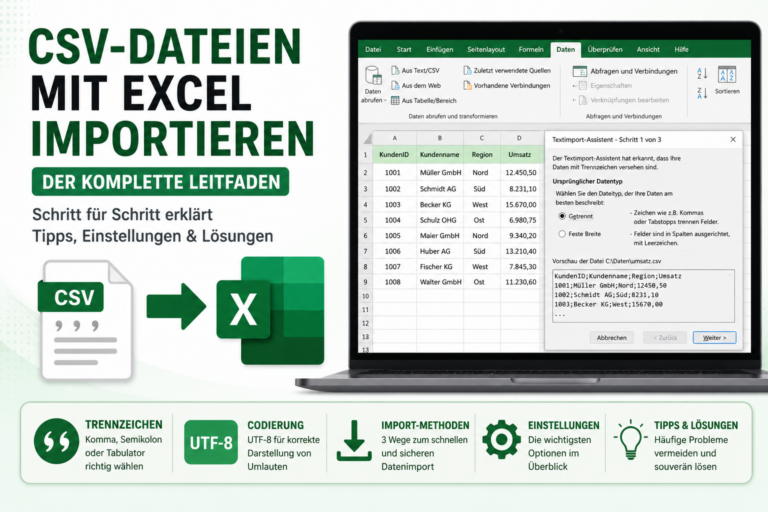


Daten automatisch nach Excel importieren und aufbereiten
Daten aus CSV-Dateien importieren, überflüssige Spalten löschen, Datumsangaben korrigieren und dieselben Arbeitsschritte regelmäßig wiederholen: Genau hier spielt Power Query seine Stärken aus.
Power Query ist direkt in moderne Excel-Versionen integriert. Damit lassen sich Daten aus unterschiedlichen Quellen einlesen, bereinigen, umformen, zusammenführen und später mit wenigen Klicks aktualisieren.
Was ist Power Query?
Power Query ist ein Werkzeug zum Importieren, Bereinigen und Umformen von Daten. In Excel wird dieser Funktionsbereich auch als Daten abrufen und transformieren bezeichnet.
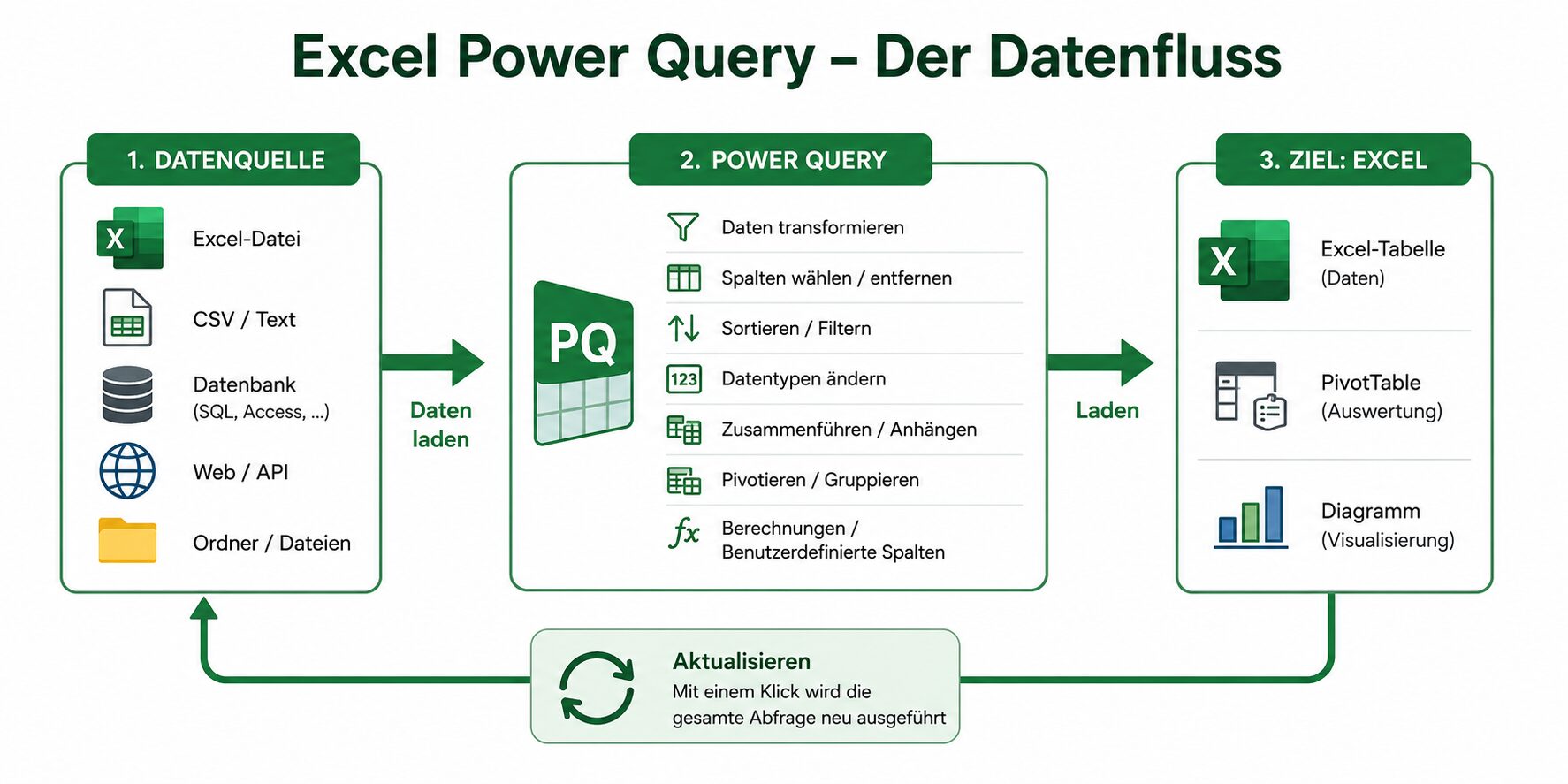
Der typische Ablauf besteht aus drei Schritten:
- Daten aus einer Quelle abrufen
- Daten im Power Query-Editor bearbeiten
- Das Ergebnis in Excel laden
Power Query kann unter anderem Daten aus folgenden Quellen übernehmen:
- Excel-Arbeitsmappen
- CSV- und Textdateien
- Ordnern mit mehreren Dateien
- Datenbanken
- Webseiten
- SharePoint und anderen Microsoft-Diensten
Das Besondere dabei: Power Query speichert nicht nur das Ergebnis, sondern auch die einzelnen Arbeitsschritte. Dadurch können dieselben Schritte später automatisch erneut ausgeführt werden.
Wo findet man Power Query in Excel?
In aktuellen Excel-Versionen befindet sich Power Query auf der Registerkarte Daten. Dort ist normalerweise der Bereich Daten abrufen und transformieren zu finden.
Typische Befehle sind:
- Daten abrufen
- Aus Text/CSV
- Aus dem Web
- Aus Tabelle/Bereich
- Abfragen und Verbindungen
Je nach Excel-Version und Bildschirmgröße können die Bezeichnungen leicht abweichen.
Die wichtigsten Vorteile von Power Query
Wiederkehrende Arbeiten automatisieren
Müssen jeden Monat Dateien mit demselben Aufbau importiert werden, können die erforderlichen Schritte einmalig eingerichtet werden. Danach genügt häufig eine Aktualisierung.
Originaldaten bleiben unverändert
Power Query verändert normalerweise nicht die Quelldatei selbst. Die Bereinigung findet innerhalb der Abfrage statt.
Arbeitsschritte bleiben nachvollziehbar
Jede Änderung wird als einzelner Schritt gespeichert. Dazu gehören beispielsweise das Löschen einer Spalte, das Ändern eines Datentyps oder das Filtern bestimmter Zeilen.
Unterschiedliche Datenquellen zusammenführen
Power Query kann Daten aus mehreren Tabellen oder Dateien kombinieren. So lassen sich beispielsweise monatliche Verkaufslisten, Kundendaten und Artikeldaten miteinander verbinden.
Daten für Pivot-Tabellen vorbereiten
Bereinigte und einheitlich strukturierte Daten eignen sich ideal als Grundlage für Pivot-Tabellen, Diagramme und Auswertungen.
Praxisbeispiel: Eine CSV-Datei mit Power Query importieren
CSV-Dateien werden häufig von Warenwirtschaftssystemen, Buchhaltungsprogrammen, Onlineshops oder Webanwendungen erzeugt. Beim direkten Öffnen in Excel können jedoch Probleme mit Trennzeichen, Datumswerten oder Zahlenformaten auftreten.
Schritt 1: CSV-Datei auswählen
- Öffnen Sie eine neue oder bestehende Excel-Arbeitsmappe.
- Wechseln Sie zur Registerkarte Daten.
- Klicken Sie auf Aus Text/CSV.
- Wählen Sie die gewünschte CSV-Datei aus.
- Klicken Sie auf Importieren.
Schritt 2: Vorschau kontrollieren
Excel zeigt zunächst eine Vorschau der erkannten Daten an. Kontrollieren Sie insbesondere:
- das verwendete Trennzeichen
- die Zeichencodierung
- die Aufteilung auf die einzelnen Spalten
- die Darstellung von Umlauten und Sonderzeichen
Sind die Daten bereits korrekt, können sie direkt geladen werden. Für weitere Bearbeitungsschritte wählen Sie Daten transformieren.
Daten im Power Query-Editor bereinigen
Nach einem Klick auf Daten transformieren öffnet sich der Power Query-Editor. Dort wird jede Änderung als eigener Arbeitsschritt gespeichert.
Überschriften festlegen
Werden die Spaltennamen nicht richtig erkannt, kann die erste Datenzeile als Überschrift verwendet werden.
Nicht benötigte Spalten entfernen
Markieren Sie alle Spalten, die für die spätere Auswertung nicht benötigt werden, und entfernen Sie diese. Das verbessert die Übersicht und kann die Verarbeitung beschleunigen.
Leere Zeilen löschen
Vollständig leere Zeilen lassen sich über die Funktionen zum Entfernen von Zeilen löschen.
Datentypen kontrollieren
Power Query weist jeder Spalte einen Datentyp zu. Typische Datentypen sind:
- Text
- Ganze Zahl
- Dezimalzahl
- Datum
- Datum und Uhrzeit
- Wahr/Falsch
Eine als Text erkannte Zahl kann später möglicherweise nicht korrekt addiert werden. Datumsangaben sollten ebenfalls sorgfältig kontrolliert werden.
Texte bereinigen
Überflüssige Leerzeichen und unsichtbare Zeichen können mit den Funktionen zum Kürzen und Bereinigen entfernt werden.
Werte ersetzen
Mit Werte ersetzen lassen sich unterschiedliche Schreibweisen vereinheitlichen. Aus „DE“, „D“ und „Deutschland“ kann beispielsweise eine einheitliche Länderbezeichnung entstehen.
Spalten aufteilen
Enthält eine Spalte mehrere Informationen, kann sie anhand eines Trennzeichens aufgeteilt werden. Aus „Müller, Hans“ entstehen so zwei separate Spalten.
Daten filtern
Wie in einer normalen Excel-Tabelle können bestimmte Werte ein- oder ausgeschlossen werden. So lassen sich etwa stornierte Aufträge oder leere Datensätze entfernen.
Die aufbereiteten Daten nach Excel laden
Sind alle Arbeitsschritte abgeschlossen, werden die Daten wieder an Excel übergeben.
Klicken Sie dazu im Power Query-Editor auf Schließen und laden. Excel erstellt anschließend normalerweise ein neues Tabellenblatt mit dem Ergebnis der Abfrage.
Über Schließen und laden in stehen weitere Möglichkeiten zur Verfügung:
- als normale Excel-Tabelle laden
- als PivotTable-Bericht verwenden
- nur als Verbindung speichern
- dem Datenmodell hinzufügen
Power-Query-Abfragen aktualisieren
Der größte Vorteil von Power Query zeigt sich bei neuen Ausgangsdaten. Die eingerichteten Arbeitsschritte müssen nicht erneut manuell durchgeführt werden.
- Öffnen Sie die Excel-Arbeitsmappe.
- Wechseln Sie zur Registerkarte Daten.
- Klicken Sie auf Alle aktualisieren.
Excel liest die Daten erneut ein und führt die gespeicherten Schritte in der festgelegten Reihenfolge aus.
Wichtig: Der Aufbau der Quelldatei sollte möglichst gleich bleiben. Werden Spalten umbenannt oder gelöscht, kann die Abfrage Fehler anzeigen.
Mehrere Excel- oder CSV-Dateien zusammenführen
Eine besonders nützliche Funktion ist der Import eines kompletten Ordners. Das ist ideal, wenn für jeden Monat eine eigene Datei erzeugt wird.
Anstatt zwölf Dateien einzeln zu öffnen und untereinanderzukopieren, kann Power Query alle Dateien eines Ordners zu einer gemeinsamen Tabelle verbinden.
- Alle zusammengehörenden Dateien in einem Ordner speichern.
- In Excel Daten abrufen öffnen.
- Als Quelle den gewünschten Ordner auswählen.
- Die angezeigten Dateien kombinieren.
- Die erkannte Struktur kontrollieren.
- Das Ergebnis bereinigen und nach Excel laden.
Kommt im nächsten Monat eine weitere Datei hinzu, wird sie einfach in denselben Ordner kopiert. Bei der nächsten Aktualisierung kann Power Query sie automatisch berücksichtigen.
Typische Einsatzgebiete für Power Query
Buchhaltung und Controlling
- monatliche Umsatzlisten zusammenführen
- Kostenstellen vereinheitlichen
- Buchungsdaten aus verschiedenen Systemen importieren
- Ist- und Plandaten vorbereiten
Vertrieb
- Kundenlisten bereinigen
- Auftragsdaten mit Stammdaten verbinden
- Umsätze nach Kunde, Region oder Produkt auswerten
- Vertriebsberichte aktualisieren
Onlineshops und Warenwirtschaft
- Bestellungen aus CSV-Dateien importieren
- Produktnummern vereinheitlichen
- Lagerbestände aus mehreren Quellen abgleichen
- Exportdateien vorbereiten
Personalverwaltung
- Arbeitszeitlisten zusammenführen
- Mitarbeiterdaten bereinigen
- Abwesenheiten auswerten
- regelmäßige Berichte vorbereiten
Power Query oder Excel-Formeln?
Power Query ersetzt nicht alle Excel-Formeln. Beide Werkzeuge haben unterschiedliche Aufgaben.
Power Query eignet sich besonders für:
- den Import externer Daten
- die Bereinigung von Rohdaten
- das Zusammenführen mehrerer Dateien
- wiederkehrende Umformungen
- die Vorbereitung von Auswertungen
Excel-Formeln eignen sich besonders für:
- Berechnungen innerhalb eines Tabellenblatts
- dynamische Ergebnisse bei Eingaben
- Kalkulationen und Rechenmodelle
- Verweise zwischen Zellen
- Wenn-dann-Berechnungen
In der Praxis werden beide Methoden häufig kombiniert: Power Query bereitet die Daten auf, Excel übernimmt anschließend Berechnung und Auswertung.
Häufige Fehler beim Arbeiten mit Power Query
Quelldateien werden verschoben
Power Query speichert den Pfad zur Datenquelle. Wird eine Datei oder ein Ordner verschoben oder umbenannt, kann die Abfrage die Quelle möglicherweise nicht mehr finden.
Spaltennamen ändern sich
Bezieht sich ein Arbeitsschritt auf eine bestimmte Spalte, muss diese weiterhin vorhanden sein. Wird beispielsweise „Umsatz“ in „Nettoumsatz“ umbenannt, kann die Abfrage abbrechen.
Datentypen werden nicht kontrolliert
Automatisch erkannte Datentypen sind nicht immer richtig. Besonders bei Datumsangaben, Artikelnummern, Postleitzahlen und Dezimalzahlen lohnt sich eine Kontrolle.
Zu viele unnötige Daten werden geladen
Nicht benötigte Spalten und Zeilen sollten möglichst früh entfernt werden. Das verbessert Übersicht und Leistung.
Manuelle Änderungen in der Ergebnistabelle
Direkte Änderungen an einer von Power Query erzeugten Tabelle können bei der nächsten Aktualisierung überschrieben werden. Korrekturen sollten daher möglichst in der Quelle oder in der Abfrage erfolgen.
Unklare Abfragenamen
Namen wie „Abfrage1“ oder „Tabelle2“ werden schnell unübersichtlich. Besser sind Bezeichnungen wie „Umsätze 2026“, „Kundenstamm“ oder „Import Warenwirtschaft“.
Häufig gestellte Fragen zu Power Query
Ist Power Query ein eigenes Programm?
Nein. Power Query ist eine Technologie zur Datenaufbereitung, die unter anderem in Excel und Power BI integriert ist.
Muss man programmieren können?
Für die meisten Aufgaben sind keine Programmierkenntnisse erforderlich. Die Bearbeitung erfolgt über Menüs, Schaltflächen und Dialogfelder.
Kann Power Query mehrere Dateien automatisch zusammenführen?
Ja. Dateien mit einem einheitlichen Aufbau können aus einem gemeinsamen Ordner eingelesen und kombiniert werden.
Kann Power Query Daten automatisch aktualisieren?
Ja. Gespeicherte Abfragen können erneut ausgeführt werden. Dabei werden die Daten neu eingelesen und alle Bearbeitungsschritte wiederholt.
Was passiert mit den Originaldaten?
Die Quelldaten bleiben normalerweise unverändert. Power Query liest sie ein und erzeugt daraus ein bearbeitetes Ergebnis.
Eignet sich Power Query auch für kleine Tabellen?
Ja. Besonders sinnvoll ist Power Query immer dann, wenn dieselben Arbeitsschritte regelmäßig wiederholt werden müssen.
Fazit: Power Query spart wiederkehrende Handarbeit
Power Query gehört zu den nützlichsten Werkzeugen in Excel. Es kann Daten aus unterschiedlichen Quellen importieren, bereinigen, umformen und zusammenführen.
Der größte Vorteil liegt in der Wiederholbarkeit. Einmal eingerichtete Arbeitsschritte können bei neuen Daten erneut ausgeführt werden. Dadurch entfallen viele manuelle Tätigkeiten, die sonst jede Woche oder jeden Monat wiederholt werden müssten.
Für den Einstieg genügt ein einfaches Praxisprojekt: Importieren Sie eine CSV-Datei, entfernen Sie unnötige Spalten, korrigieren Sie die Datentypen und laden Sie das Ergebnis zurück nach Excel.
Power Query ist damit die ideale Verbindung zwischen Datenimport und anschließender Auswertung mit Formeln, Pivot-Tabellen oder Diagrammen.
Lesen sie auch aus unserer Excel-Reihe:
Tabellen richtig in Excel nutzen
CSV Dateien mit Excel importieren
Wichtige Shortcuts fuer Excel
Praxisleitfaden Excel