
Einleitung
Excel-Tabellen gehören zu den am meisten unterschätzten Funktionen in Microsoft Excel. Viele Anwender arbeiten noch mit einfachen, statischen Zellbereichen. Dadurch verschenken sie täglich wertvolle Zeit und Komfort.
Mit einer echten, intelligenten Excel-Tabelle werden Daten automatisch erweitert. Formeln kopieren sich von selbst und Auswertungen gelingen deutlich schneller. In diesem Leitfaden lernen Sie, wie Sie Excel-Tabellen professionell einsetzen.
Was ist eine Excel-Tabelle?
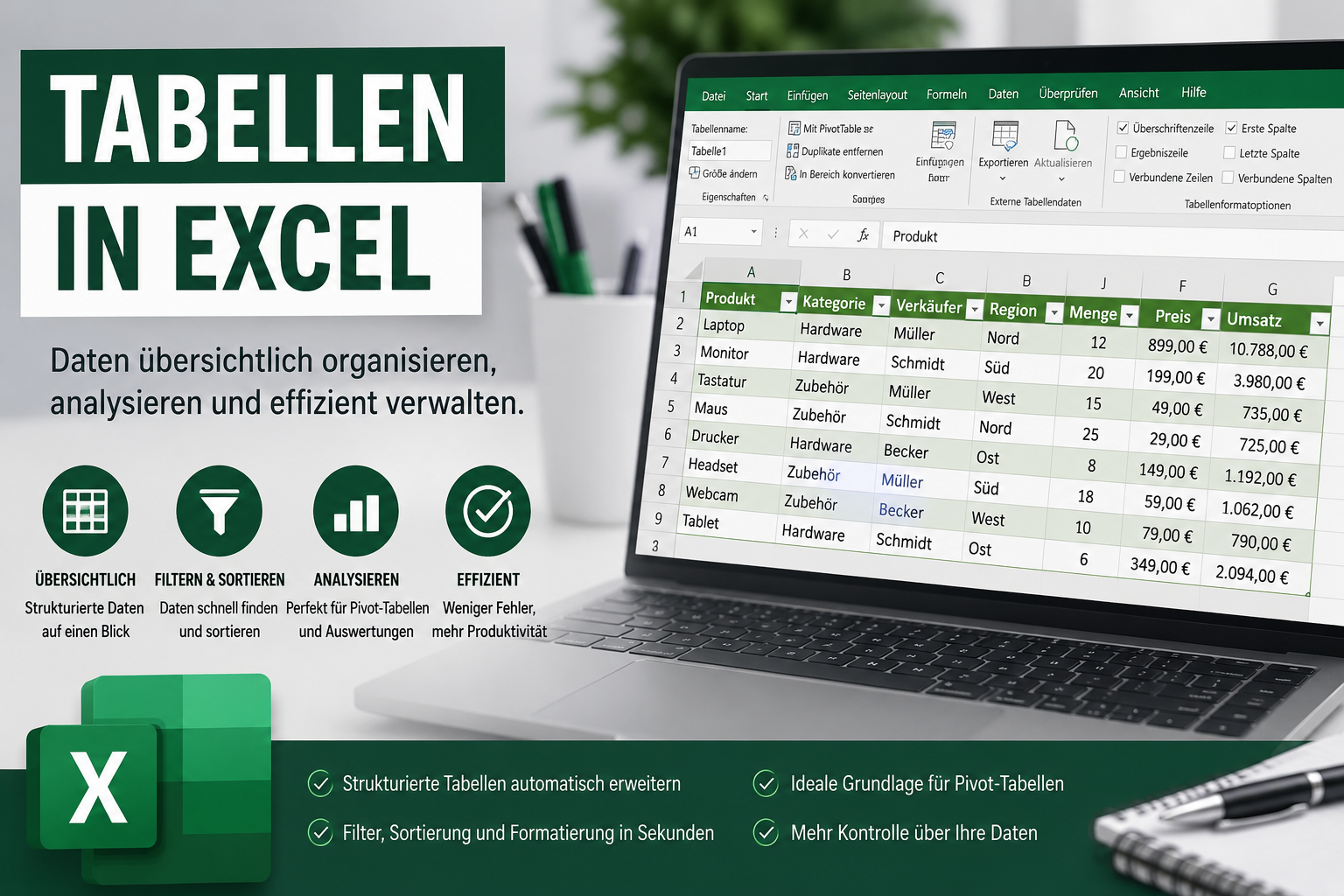
Eine Excel-Tabelle ist kein gewöhnlicher Zellbereich, sondern ein dynamisches, intelligentes Datenobjekt. Excel erkennt diesen Bereich als zusammenhängende Datenbank an.
Sobald Sie eine Excel Tabelle erstellen, schaltet das Programm exklusive Komfortfunktionen frei. Dazu gehören automatische Filter, dynamische Formatierungen und ein eigenes Menüband für das Tabellendesign.
Vorteile von Excel-Tabellen
Wenn Sie Excel Daten verwalten, bieten echte Tabellen massive Vorteile gegenüber Standard-Zellen:
.
- Automatisches Wachstum: Neue Zeilen und Spalten werden sofort formatiert und integriert
- Intelligente Formeln: Eine eingegebene Formel kopiert sich automatisch in die gesamte Spalte.
- Strukturierte Verweise: Formeln nutzen lesbare Namen statt kryptischer Zellbezüge (z. B. `A1:B10`).
- Integrierte Filter: Jede Spalte erhält automatisch Schaltflächen zum Sortieren und Filtern.
- Perfekte Datenquelle: Ideale Basis für Pivot-Tabellen, Diagramme und Power Query.
Schritt-für-Schritt-Anleitung: Excel Tabelle erstellen
Das Erstellen einer intelligenten Tabelle dauert nur wenige Sekunden. Gehen Sie wie folgt vor:

- Schritt 1: Datenbereich markieren
Klicken Sie in eine beliebige Zelle Ihrer bestehenden Datenliste. - Schritt 2: Tabelle erzeugen
Drücken Sie die Tastenkombination `Strg` + `T` (Mac: `Cmd` + `T`). Alternativ klicken Sie im Start-Tab auf Als Tabelle formatieren. - Schritt 3: Einstellungen bestätigen
Aktivieren Sie das Häkchen bei Tabelle hat Überschriften, wenn Ihre Daten eine Kopfzeile besitzen. Klicken Sie auf OK. - Schritt 4: Excel Tabelle formatieren
Über den neuen Reiter Tabellenentwurf können Sie nun Farben, Streifenmuster und Ergebniszeilen mit einem Klick anpassen.
Praxisbeispiele: Wo lohnt sich der Einsatz?
Die Funktion ist universell einsetzbar. Besonders bewährt haben sich Excel-Tabellen für folgende Aufgaben:
Kunden- und Mitgliederlisten
Einfaches Sortieren nach Postleitzahlen oder Status.
Inventare und Lagerbestände
Automatische Berechnung von Gesamtwerten bei neuen Artikeln.
Projektpläne & Zeiterfassung
Schnelle Filterung nach Projektstatus oder Mitarbeitern.
Rechnungs- und Wartungslisten
Übersichtliche Darstellung fälliger Termine und Beträge.
Typische Fehler bei Excel-Tabellen
Damit Ihre Tabellen fehlerfrei funktionieren, sollten Sie diese fünf Praxisfehler vermeiden:
Leere Überschriften
Jede Spalte benötigt zwingend einen eindeutigen Namen.
Zusammengeführte Zellen:
Verbundene Zellen zerstören die Sortier- und Filterfunktionen.
Leerzeilen im Datenblock:
Excel verliert dadurch den Bezug zum zusammenhängenden Bereich.
Falsche Datentypen
Mischen Sie niemals Text und Zahlen in einer einzigen Spalte.
Fehlender Tabellenname
Standardnamen wie Tabelle1 führen bei vielen Tabellen schnell zu Chaos.
Profi-Excel Tipps für Power-User
Nutzen Sie diese fortgeschrittenen Excel Tipps, um noch effizienter zu arbeiten:
1. Sinnvolle Namen vergeben:> Benennen Sie Ihre Tabelle im Reiter Tabellenentwurf um (z. B. in `tbl_Kunden`). Das erleichtert die spätere Nutzung in Formeln.
2. Kurze Spaltennamen: Halten Sie Überschriften kurz, damit strukturierte Verweise übersichtlich bleiben.
3. Daten strikt trennen: Lagern Sie reine Rohdaten immer auf einem separaten Tabellenblatt aus. Nutzen Sie ein zweites Blatt für saubere Auswertungen.
4. Ergebniszeile aktivieren: Setzen Sie im Tabellenentwurf einen Haken bei Ergebniszeile. Sie erhalten sofort flexible Summen- und Mittelwertfunktionen am Tabellenende.
Häufig gestellte Fragen
Wann sollte ich Excel-Tabellen verwenden?
Nutzen Sie echte Tabellen immer dann, wenn Daten regelmäßig ergänzt, gefiltert oder in Pivot-Tabellen ausgewertet werden sollen.
Sind Excel-Tabellen besser als normale Zellbereiche?
Ja. Sie bieten Automatisierungen wie dynamische Bereiche und automatische Formelübernahme, die normale Zellbereiche nicht beherrschen.
Sind Excel-Tabellen eine Voraussetzung für Pivot-Tabellen?
Nein, aber sie sind die empfohlene Datenquelle. Wächst Ihre Tabelle, aktualisiert sich die Pivot-Tabelle mit nur einem Klick.
Kann ich eine Excel-Tabelle wieder in normale Zellen umwandeln? Ja.
Klicken Sie in die Tabelle und wählen Sie im Menü Tabellenentwurf die Option In Bereich konvertieren. Die intelligenten Funktionen gehen verloren, die Formatierung bleibt bestehen.
Fazit
Excel-Tabellen bilden das Fundament für professionelle, fehlerfreie Arbeitsmappen. Sie sparen Zeit, automatisieren Routineaufgaben und verhindern Fehler bei der Formeleingabe. Wer dieses Werkzeug beherrscht, legt den Grundstein für professionelle Dashboards und komplexe Datenanalysen.
Lesen sie auch aus unserer Excel-Reihe:
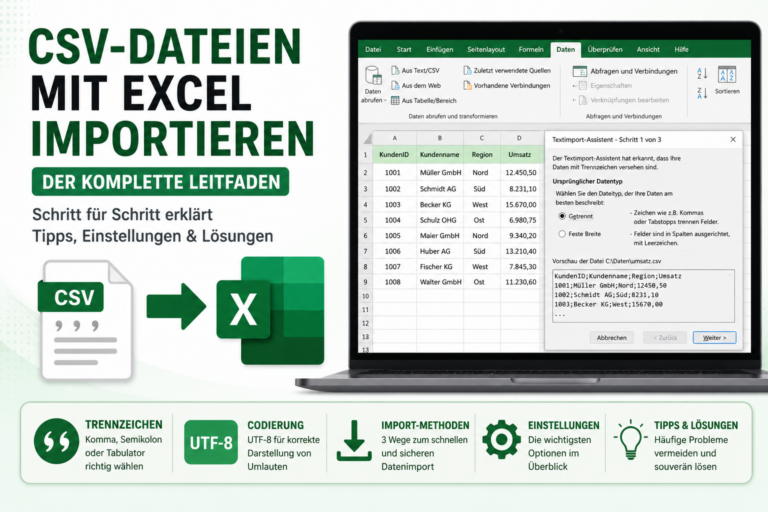
CSV Dateien mit Excel importieren
Wichtige Shortcuts fuer Excel
Power Query in Excel
Praxisleitfaden Excel