
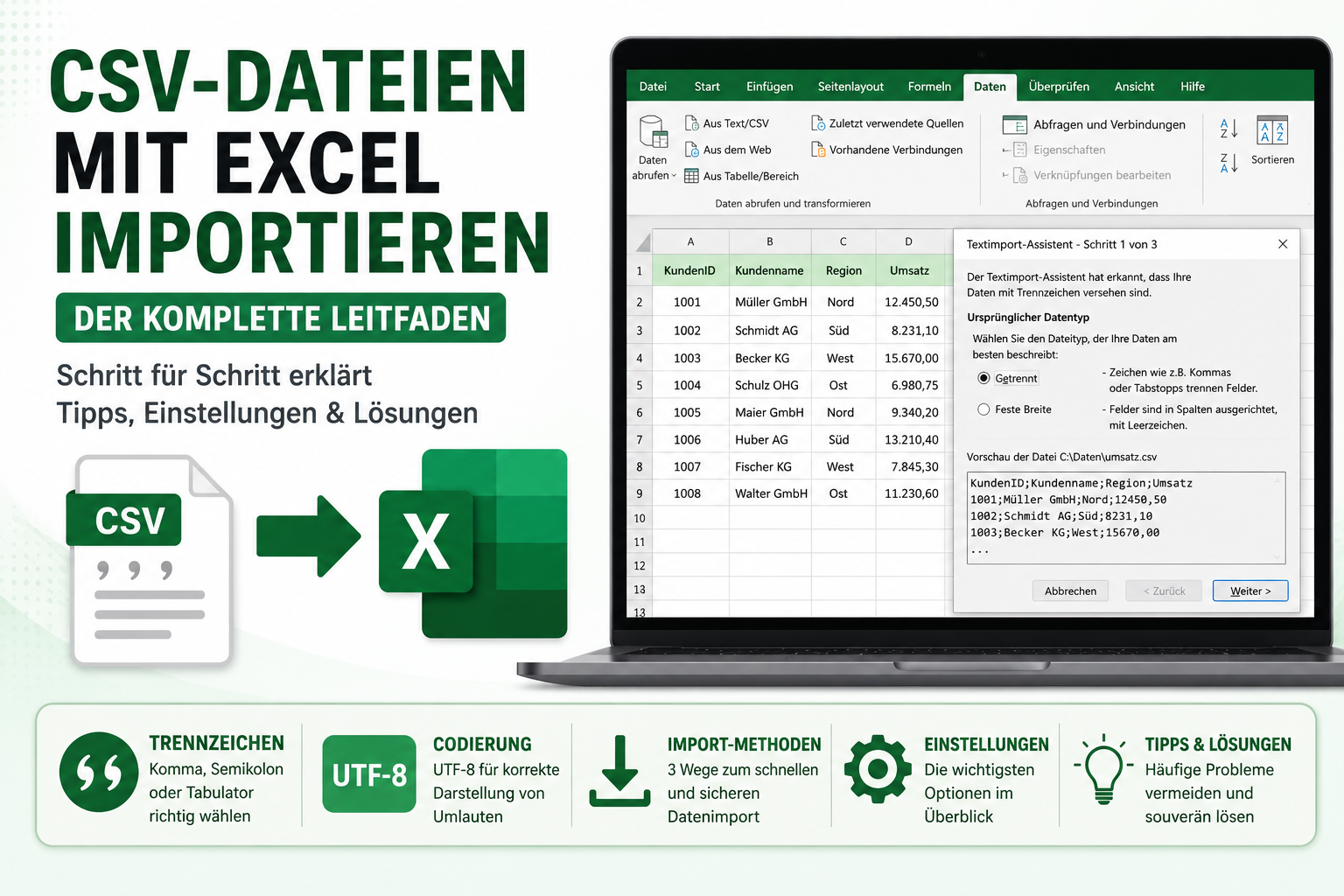

CSV-Dateien mit Excel importieren: Daten sauber einlesen und richtig aufteilen
CSV-Dateien gehören zu den am häufigsten verwendeten Formaten für den Austausch von Tabellen- und Geschäftsdaten. Sie werden von Warenwirtschaftssystemen, Buchhaltungsprogrammen, Onlineshops, Datenbanken und vielen anderen Anwendungen erzeugt. Beim Öffnen in Excel treten jedoch häufig Probleme auf: Alle Werte landen in einer einzigen Spalte, Umlaute werden falsch dargestellt, Datumsangaben verändern sich oder führende Nullen verschwinden.
In diesem Leitfaden erfahren Sie, wie Sie CSV-Dateien korrekt in Excel importieren, das richtige Trennzeichen und die passende Zeichencodierung auswählen und typische Fehler vermeiden.
Was ist eine CSV-Datei?
CSV steht für Comma-Separated Values, also durch Kommas getrennte Werte. Tatsächlich muss das Trennzeichen nicht immer ein Komma sein. Besonders im deutschsprachigen Raum wird häufig ein Semikolon verwendet, weil das Komma bereits als Dezimaltrennzeichen dient.
Eine CSV-Datei enthält ausschließlich Text. Die einzelnen Spalten werden durch ein festgelegtes Zeichen voneinander getrennt. Jede neue Zeile entspricht normalerweise einem neuen Datensatz.
Ein einfacher Datensatz kann beispielsweise so aussehen:
Artikelnummer;Bezeichnung;Menge;Preis
00125;Tastatur;4;29,90
00126;Maus;10;14,50
00127;Monitor;2;249,00
Die CSV-Datei enthält keine Excel-Formatierungen, Formeln, Farben, Diagramme oder mehrere Tabellenblätter. Sie transportiert lediglich die eigentlichen Daten.
Warum CSV-Dateien nicht einfach per Doppelklick geöffnet werden sollten
Ein Doppelklick auf eine CSV-Datei wirkt zunächst bequem. Excel versucht dann jedoch selbstständig zu erkennen, wie die Daten aufgebaut sind. Dabei orientiert sich das Programm unter anderem an den regionalen Einstellungen von Windows.
Diese automatische Erkennung kann zu unerwünschten Ergebnissen führen:
- Alle Werte erscheinen in einer einzigen Spalte.
- Komma und Semikolon werden verwechselt.
- Umlaute oder Sonderzeichen werden falsch dargestellt.
- Artikelnummern mit führenden Nullen werden in Zahlen umgewandelt.
- Datumsangaben werden automatisch verändert.
- Lange Nummern erscheinen in wissenschaftlicher Schreibweise.
- Dezimalzahlen werden falsch interpretiert.
Sicherer ist es deshalb, die Datei über die Importfunktion von Excel einzulesen. Dort können Sie Trennzeichen, Zeichencodierung und Datentypen vor dem Import kontrollieren.
CSV-Datei Schritt für Schritt in Excel importieren
In aktuellen Excel-Versionen erfolgt der Import am zuverlässigsten über das Menü Daten.

- Öffnen Sie eine leere Excel-Arbeitsmappe.
- Wechseln Sie im Menüband auf Daten.
- Wählen Sie Aus Text/CSV.
- Markieren Sie die gewünschte CSV-Datei.
- Klicken Sie auf Importieren.
- Kontrollieren Sie die Vorschau.
- Wählen Sie gegebenenfalls das richtige Trennzeichen und die passende Dateiherkunft beziehungsweise Zeichencodierung.
- Klicken Sie auf Laden, um die Daten direkt in Excel zu übernehmen.
Mit der Schaltfläche Daten transformieren öffnen Sie stattdessen den Power-Query-Editor. Dort können Sie die Daten vor dem Laden bereinigen, Spalten umbenennen, Datentypen festlegen oder nicht benötigte Zeilen entfernen.
Das richtige Trennzeichen auswählen
Excel versucht, das verwendete Trennzeichen automatisch zu erkennen. Das funktioniert häufig, aber nicht immer. Entscheidend ist, welches Zeichen die einzelnen Werte in der Datei voneinander trennt.
Häufig verwendete Trennzeichen sind:
| Trennzeichen | Typische Verwendung |
|---|---|
| Semikolon | Häufig bei deutschen und europäischen CSV-Dateien |
| Komma | International weit verbreitet |
| Tabstopp | Tabulatorgetrennte Textdateien |
| Pipe-Zeichen | | Exporte aus Datenbanken und technischen Systemen |
| Leerzeichen | Nur bei entsprechend aufgebauten Textdateien sinnvoll |
Wenn in der Vorschau alle Inhalte in einer einzigen Spalte stehen, ist meist das falsche Trennzeichen ausgewählt. Probieren Sie Semikolon, Komma oder Tabstopp aus, bis die Vorschau die Daten korrekt auf mehrere Spalten verteilt.
Umlaute und Zeichencodierung richtig einstellen
Werden Namen oder Begriffe wie „Müller“, „Größe“ oder „Straße“ falsch angezeigt, liegt das meistens an einer ungeeigneten Zeichencodierung.
Typische fehlerhafte Darstellungen sind beispielsweise:
Müller
Größe
Straße
Wählen Sie beim Import unter Dateiursprung oder Zeichencodierung eine andere Einstellung. Moderne Exporte verwenden meistens UTF-8. Ältere Windows-Programme erzeugen dagegen häufig Dateien in einer Windows- oder ANSI-Codierung.
Beginnen Sie bei Darstellungsproblemen mit UTF-8. Bleiben die Zeichen fehlerhaft, prüfen Sie eine passende Windows-Codierung. Die Vorschau zeigt sofort, ob die Einstellung stimmt.
Datentypen vor dem Import kontrollieren
Excel interpretiert importierte Inhalte automatisch. Das ist praktisch, kann aber wichtige Daten verändern. Besonders gefährdet sind Artikelnummern, Postleitzahlen, Telefonnummern, Datumswerte und lange Identifikationsnummern.
Führende Nullen erhalten
Eine Artikelnummer wie 00125 darf nicht als normale Zahl importiert werden. Andernfalls macht Excel daraus 125. Legen Sie die betreffende Spalte deshalb als Text fest.
Lange Nummern schützen
Excel kann bei langen Zahlen Ziffern verändern oder die Zahl in wissenschaftlicher Schreibweise darstellen. Das betrifft zum Beispiel EAN-Nummern, Kontonummern, Sendungsnummern und technische Kennungen. Auch solche Spalten sollten als Text importiert werden.
Datumswerte prüfen
Eine Angabe wie 03/04/2026 kann je nach regionaler Einstellung als 3. April oder 4. März interpretiert werden. Prüfen Sie deshalb, ob die Quelle das deutsche oder das internationale Datumsformat verwendet.
Dezimal- und Tausendertrennzeichen beachten
Im deutschsprachigen Raum wird meist das Komma als Dezimaltrennzeichen verwendet. International ist dagegen der Punkt üblich. Eine Zahl wie 1,234.56 kann daher falsch eingelesen werden, wenn Excel deutsche Formate erwartet.
Im Power-Query-Editor können Sie den Datentyp einer Spalte bei Bedarf unter Verwendung eines bestimmten Gebietsschemas festlegen.
CSV-Dateien mit Power Query importieren
Für einmalige kleine Importe reicht die normale Importvorschau meist aus. Bei regelmäßig gelieferten Dateien ist Power Query jedoch die bessere Lösung.
Power Query kann den gesamten Importablauf speichern. Beim nächsten Datenexport müssen Sie dann nicht wieder alle Schritte von Hand durchführen. Sie ersetzen lediglich die Quelldatei oder wählen eine neue Datei aus und aktualisieren die Abfrage.
Typische Arbeitsschritte in Power Query
- Überschriften festlegen oder korrigieren
- Leere Zeilen entfernen
- Nicht benötigte Spalten löschen
- Datentypen festlegen
- Spalten aufteilen oder zusammenführen
- Texte bereinigen
- Fehlerwerte ersetzen
- Datums- und Zahlenformate vereinheitlichen
- Mehrere CSV-Dateien aus einem Ordner zusammenführen
Gerade bei monatlichen Umsatzlisten, Buchhaltungsdaten, Shop-Exporten oder Maschinenprotokollen spart eine gespeicherte Power-Query-Abfrage viel Zeit.
CSV-Dateien aus einem Ordner zusammenführen
Liegen regelmäßig mehrere gleich aufgebaute CSV-Dateien in einem Ordner, kann Power Query sie automatisch zu einer Gesamttabelle verbinden. Nutzen Sie dazu unter Daten den Import aus einem Ordner. Voraussetzung ist, dass die Dateien dieselben Spalten und einen vergleichbaren Aufbau besitzen.
Bereits geöffnete CSV-Datei auf mehrere Spalten verteilen
Wenn Sie eine CSV-Datei bereits geöffnet haben und alle Inhalte in Spalte A stehen, müssen Sie die Datei nicht zwingend erneut importieren. Sie können die Daten mit der Funktion Text in Spalten aufteilen.
- Markieren Sie die betroffene Spalte.
- Öffnen Sie im Menü Daten die Funktion Text in Spalten.
- Wählen Sie Getrennt.
- Klicken Sie auf Weiter.
- Aktivieren Sie das verwendete Trennzeichen, beispielsweise Semikolon oder Komma.
- Kontrollieren Sie die Datenvorschau.
- Legen Sie bei Bedarf für einzelne Spalten das Format Text fest.
- Klicken Sie auf Fertig stellen.
Diese Methode eignet sich für schnelle Korrekturen. Bei wiederkehrenden Importen ist der Weg über Daten > Aus Text/CSV oder Power Query jedoch zuverlässiger.
Typische Fehler beim CSV-Import und ihre Lösungen
Alle Daten stehen in einer einzigen Spalte
Ursache: Excel verwendet ein anderes Trennzeichen als die Datei.
Lösung: Importieren Sie die Datei über Daten > Aus Text/CSV und wählen Sie das richtige Trennzeichen. Alternativ verwenden Sie Text in Spalten.
Umlaute und Sonderzeichen sind beschädigt
Ursache: Die gewählte Zeichencodierung stimmt nicht mit der Datei überein.
Lösung: Ändern Sie beim Import den Dateiursprung, vorzugsweise zunächst auf UTF-8.
Führende Nullen fehlen
Ursache: Excel hat die betreffende Spalte als Zahl interpretiert.
Lösung: Importieren Sie die Spalte als Text.
Datumswerte sind vertauscht
Ursache: Das Datumsformat der Quelldatei passt nicht zu den regionalen Einstellungen.
Lösung: Legen Sie in Power Query den Datentyp unter Verwendung des passenden Gebietsschemas fest.
Dezimalzahlen werden nicht als Zahlen erkannt
Ursache: Punkt und Komma werden in der Datei anders verwendet als in Excel.
Lösung: Prüfen Sie Dezimal- und Tausendertrennzeichen oder wandeln Sie die Spalte in Power Query mit dem richtigen Gebietsschema um.
Texte enthalten unerwünschte Anführungszeichen
CSV-Dateien setzen Textfelder häufig in doppelte Anführungszeichen, insbesondere wenn ein Feld selbst ein Komma oder Semikolon enthält. Ein korrekt arbeitender Import erkennt diese Textbegrenzungszeichen automatisch. Bleiben die Anführungszeichen sichtbar, prüfen Sie den Dateiinhalt und die Importeinstellungen.
Spalten verschieben sich
Enthält ein Textfeld dasselbe Zeichen, das als Trennzeichen verwendet wird, muss dieses Feld korrekt in Anführungszeichen eingeschlossen sein. Andernfalls interpretiert Excel das Zeichen als Beginn einer neuen Spalte. In diesem Fall ist häufig bereits die exportierende Anwendung für die fehlerhafte CSV-Struktur verantwortlich.
Importierte Daten richtig speichern
Nach dem Import sollten Sie die Arbeitsmappe im Excel-Format .xlsx speichern. Dadurch bleiben Tabellenformatierungen, Formeln, Power-Query-Abfragen und mehrere Arbeitsblätter erhalten.
Speichern Sie die Datei erneut als CSV, geht ein großer Teil der Excel-Funktionen verloren. Eine CSV-Datei kann nur das aktive Tabellenblatt und nur die reinen Zellwerte speichern.
Empfohlener Arbeitsablauf
- Originaldatei unverändert sichern.
- Eine leere Excel-Arbeitsmappe öffnen.
- CSV-Datei über Daten > Aus Text/CSV importieren.
- Trennzeichen und Zeichencodierung kontrollieren.
- Kritische Spalten wie Artikelnummern als Text festlegen.
- Daten bei Bedarf in Power Query bereinigen.
- Ergebnis als Excel-Arbeitsmappe im XLSX-Format speichern.
Häufige Fragen zum CSV-Import in Excel
Warum öffnet Excel meine CSV-Datei nur in einer Spalte?
Excel erkennt das Trennzeichen nicht richtig. Die Datei verwendet beispielsweise ein Semikolon, während Excel ein Komma erwartet. Importieren Sie die Datei über Daten > Aus Text/CSV und wählen Sie das korrekte Trennzeichen.
Wie importiere ich eine CSV-Datei mit Semikolon?
Öffnen Sie in Excel den Bereich Daten, wählen Sie Aus Text/CSV und stellen Sie in der Importvorschau als Trennzeichen Semikolon ein.
Wie bleiben führende Nullen erhalten?
Die betreffende Spalte muss vor der automatischen Umwandlung als Text definiert werden. Am zuverlässigsten funktioniert dies im Power-Query-Editor.
Welche Zeichencodierung sollte ich verwenden?
Bei modernen Exporten ist UTF-8 meistens die richtige Wahl. Bei älteren Windows-Programmen kann eine Windows- oder ANSI-Codierung erforderlich sein.
Was ist besser: Direktimport oder Power Query?
Für einen einmaligen einfachen Import genügt der Direktimport. Für wiederkehrende Dateien, größere Datenmengen oder notwendige Bereinigungsschritte ist Power Query besser geeignet.
Kann Excel mehrere CSV-Dateien automatisch zusammenführen?
Ja. Mit Power Query können Sie alle gleich aufgebauten CSV-Dateien eines Ordners importieren und zu einer gemeinsamen Tabelle zusammenführen.
Warum verändert Excel lange Zahlen?
Excel interpretiert sie als numerische Werte und kann sie runden oder in wissenschaftlicher Schreibweise anzeigen. Importieren Sie Identifikationsnummern deshalb grundsätzlich als Text.
Kann eine CSV-Datei Formeln oder Formatierungen speichern?
Nein. Eine CSV-Datei speichert nur Textwerte in einer einfachen Tabellenstruktur. Formeln, Farben, Diagramme und mehrere Tabellenblätter werden nicht unterstützt.
Fazit: CSV-Dateien kontrolliert statt per Doppelklick öffnen
CSV-Dateien sind einfach aufgebaut, beim Import in Excel aber überraschend fehleranfällig. Die häufigsten Probleme entstehen durch falsche Trennzeichen, ungeeignete Zeichencodierungen und automatisch erkannte Datentypen.
Öffnen Sie wichtige CSV-Dateien deshalb nicht unkontrolliert per Doppelklick. Verwenden Sie stattdessen die Funktion Daten > Aus Text/CSV und prüfen Sie die Vorschau. Für wiederkehrende oder umfangreiche Importe empfiehlt sich Power Query. So bleiben Artikelnummern, Datumswerte, Dezimalzahlen und Sonderzeichen zuverlässig erhalten.
Lesen sie auch aus unserer Excel-Reihe:
Tabellen richtig in Excel nutzen
Wichtige Shortcuts fuer Excel
Power Query in Excel
Praxisleitfaden Excel